Do link ao arquivo
Baixe, confira e salve.
Acompanhe as três etapas do SalvaVideos. Use um vídeo público que você tem permissão para guardar.

1. Cole o link da publicação
Abra a publicação original e copie o endereço do vídeo. Cole no campo Link do vídeo e toque em Encontrar vídeo. Confira o título e a duração encontrados.
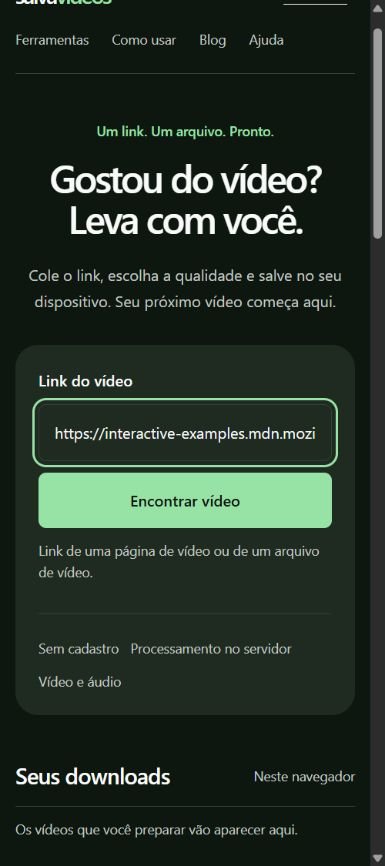
Captura do SalvaVideos com um vídeo público de teste.
2. Escolha o arquivo ou um trecho
MP4 para celular prepara vídeo H.264 e áudio AAC. MP4 menor reduz resolução e taxa de dados. Se quiser só um trecho, informe início e fim em minutos:segundos. Depois, toque em Preparar download.
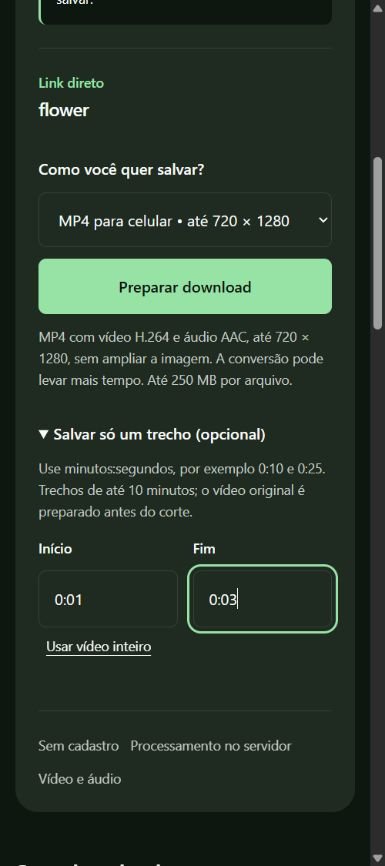
Captura do SalvaVideos com um vídeo público de teste.
3. Confira a prévia e salve
Espere aparecer Pronto para salvar. Ver prévia reproduz o arquivo preparado; Salvar arquivo transfere para o dispositivo. No iPhone, procure em Arquivos; no Android, na pasta Downloads. A prévia usa dados e não substitui salvar.
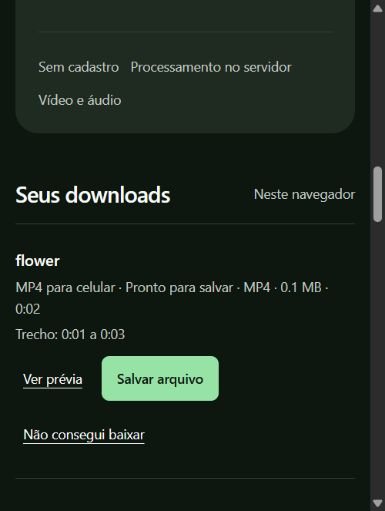
Captura do SalvaVideos com um vídeo público de teste.
Perguntas frequentes
O corte baixa só o trecho da plataforma?
O vídeo original é preparado primeiro e o trecho é recortado no servidor. A origem precisa respeitar o limite de 250 MB, e o trecho pode ter até 10 minutos.
A prévia salva o vídeo no meu celular?
Não. Use Salvar arquivo para guardar uma cópia no dispositivo.
Adicionar à tela inicial funciona sem internet?
O atalho facilita abrir o site. Encontrar, converter e preparar arquivos exige internet.